图形设置里的每一项到底是什么意思
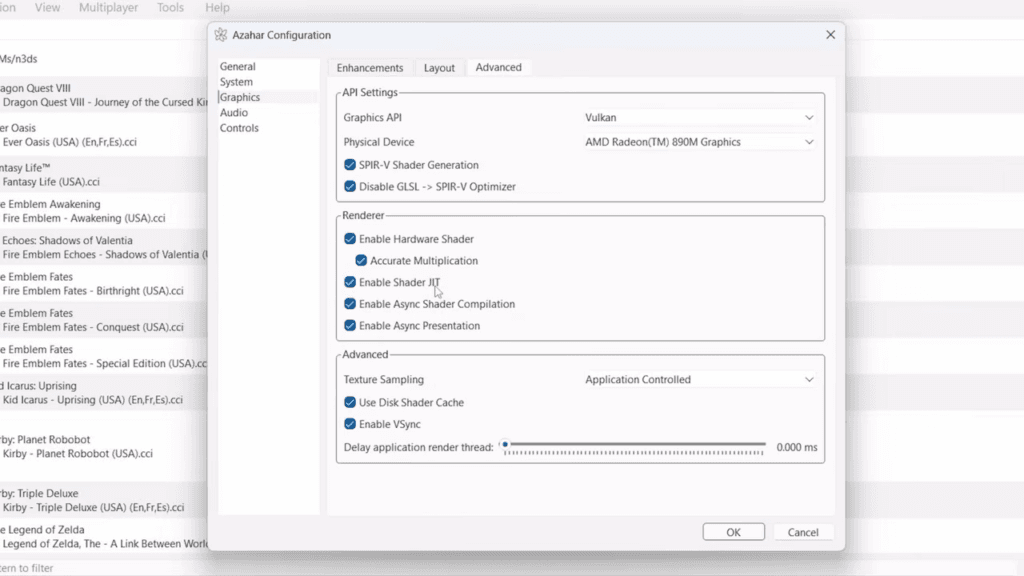
图形设置页面长这样
打开模拟器设置,左侧选「图形」,你会看到一长串选项。下面是每个参数的作用,以及推荐的默认值。
渲染后端:Vulkan vs OpenGL
Azahar 支持两种图形 API:
- Vulkan(推荐):性能更好,新游戏兼容性更高,支持磁盘着色器缓存消除 stutter
- OpenGL:老兼容方案,如果 Vulkan 上有问题可以切回来
2026 年的显卡不管是 AMD、NVIDIA 还是 Intel,都对 Vulkan 有很好的支持。建议默认 Vulkan。
内部分辨率缩放
这是模拟器最核心的画质提升参数。3DS 原生分辨率是 240×400 上屏 / 240×320 下屏。缩放倍数越大,画面越清晰,但也越吃性能:
| 倍数 | 适合场景 |
|---|---|
| 原生(1x) | 低性能设备或对比测试 |
| 2x | 笔记本 / 中端 PC 的甜点值 |
| 3x | 好显卡 + 1080p 显示器 |
| 4x | 高端 PC + 2K 或 4K 显示器 |
超过 4x 之后,3DS 游戏本身的素材精度限制就显现出来了,再往上效果提升不明显。
异步着色器编译
打开它,游戏首次加载着色器时不会卡顿。代价是某些复杂画面可能会闪一下。大部分玩家应该保持开启。
磁盘着色器缓存(Vulkan 专属)
2126 版本引入。把编译好的着色器写入磁盘,下次玩同一游戏时直接加载,完全消除 stutter。缓存文件在 cache/shaders/ 下,可以安全删除。
禁用右眼渲染
3DS 是裸眼 3D,左右眼画面略有差异。PC 端模拟器输出的是 2D 画面,关闭右眼渲染可以省下约 30-40% 的 GPU 开销。某些游戏可能因此出现图形问题,逐个游戏测试。
高级选项
高级设置里还有纹理过滤、精度级别、帧率上限等。默认值对大多数游戏够用,除非你知道自己在调什么。